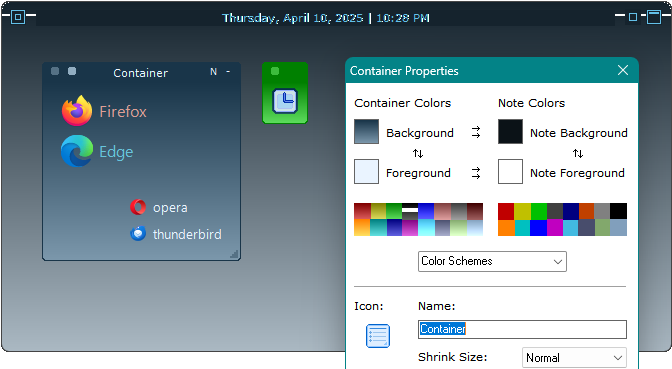
一款免費的桌面工具軟體,具有相當高的自訂性,如:瀏覽您最喜歡的 RSS 新聞提要,保留您經常瀏覽的檔案、資料夾和 URL 的快捷方式,並比以往更快地執行各種命令。
SideSlide 是桌面延伸工具,它就如同一個功能強大的快捷列,我們除了可以將常用的檔案、程式、資料夾、網址加入 SideSlide 之外,它還有行事曆提醒功能、記事功能、RSS 功能…等。
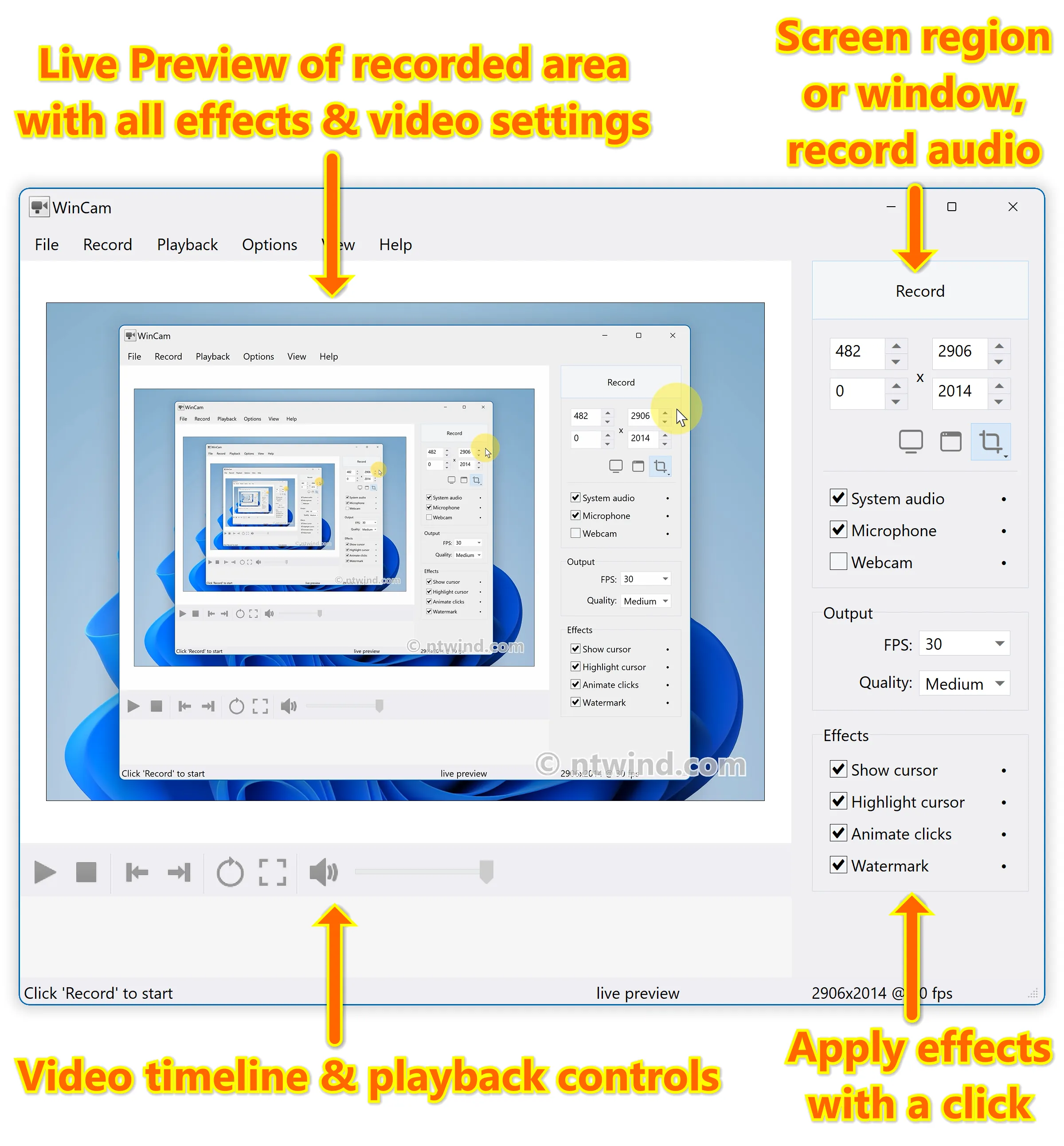
WinCam 是一款功能強大且極為易於使用的 Windows 螢幕錄影的軟體。
WinCam 可以處理給定的應用程式、一個區域或整個螢幕,並記錄其中發生的一切。WinCam 能夠每秒捕捉高達 60 幀的速度,確保您的錄製不會錯過任何微小的事情,而硬體加速則可以即時渲染和編碼影音,真正毫不費力。
WinCam 的設計盡可能簡單,具有幾乎可用於任何用途的功能:錄製影音教學、儲存 Skype 通話、即時擷取各種媒體以及按一下按鈕即可建立視覺內容。

可以在 Windows 10 和 Windows 11 的深色和淺色主題之間自動切換,提供在預定時間在 Windows 的深色和淺色主題之間切換。
厭倦了在陽光明媚的時候看著黑暗的內容?但到了晚上,一切都突然變得太亮了?自動暗模式是您的解決方案!
Android、iOS 和 MacOS 已經提供了根據一天中的時間更改系統設計的可能性。我們正在更大規模地將此功能引入 Windows。
自動暗模式可幫助您提高工作效率。因為您不應該關心每天多次更改 Windows 設定。太陽下山後,我們會照顧好你的眼睛。
由於簡單的設計更改會太無聊,因此自動暗模式包含有用的功能。例如,我們還可以更改您的桌面牆紙或執行自定義腳本。
可以在 Windows 10 和 Windows 11 的深色和淺色主題之間自動切換,提供在預定時間在 Windows 的深色和淺色主題之間切換。
厭倦了在陽光明媚的時候看著黑暗的內容?但到了晚上,一切都突然變得太亮了?自動暗模式是您的解決方案!
Android、iOS 和 MacOS 已經提供了根據一天中的時間更改系統設計的可能性。我們正在更大規模地將此功能引入 Windows。
自動暗模式可幫助您提高工作效率。因為您不應該關心每天多次更改 Windows 設定。太陽下山後,我們會照顧好你的眼睛。
由於簡單的設計更改會太無聊,因此自動暗模式包含有用的功能。例如,我們還可以更改您的桌面牆紙或執行自定義腳本。
可以在 Windows 10 和 Windows 11 的深色和淺色主題之間自動切換,提供在預定時間在 Windows 的深色和淺色主題之間切換。
厭倦了在陽光明媚的時候看著黑暗的內容?但到了晚上,一切都突然變得太亮了?自動暗模式是您的解決方案!
Android、iOS 和 MacOS 已經提供了根據一天中的時間更改系統設計的可能性。我們正在更大規模地將此功能引入 Windows。
自動暗模式可幫助您提高工作效率。因為您不應該關心每天多次更改 Windows 設定。太陽下山後,我們會照顧好你的眼睛。
由於簡單的設計更改會太無聊,因此自動暗模式包含有用的功能。例如,我們還可以更改您的桌面牆紙或執行自定義腳本。
可以在 Windows 10 和 Windows 11 的深色和淺色主題之間自動切換,提供在預定時間在 Windows 的深色和淺色主題之間切換。
厭倦了在陽光明媚的時候看著黑暗的內容?但到了晚上,一切都突然變得太亮了?自動暗模式是您的解決方案!
Android、iOS 和 MacOS 已經提供了根據一天中的時間更改系統設計的可能性。我們正在更大規模地將此功能引入 Windows。
自動暗模式可幫助您提高工作效率。因為您不應該關心每天多次更改 Windows 設定。太陽下山後,我們會照顧好你的眼睛。
由於簡單的設計更改會太無聊,因此自動暗模式包含有用的功能。例如,我們還可以更改您的桌面牆紙或執行自定義腳本。

iTop Screenshot 是一款免費的螢幕截圖工具,支援自由選擇截圖區域、滾動截圖、剪貼簿或磁碟儲存截圖、線上編輯截圖、分享至其他平台、釘選截圖至桌面等功能。
iTop Screenshot 是一款針對 Windows 系統開發的免費螢幕截圖工具,提供多種截圖方式,包括自由選擇區域、全螢幕幕截圖,以及支援滾動截圖功能,讓用戶能夠捕捉到螢幕之外的內容。使用者可以將截圖儲存至剪貼簿或磁碟,並且可以利用內設的編輯工具進行截圖的輕鬆編輯,如新增文字、框線、圓形或線條等。此外,iTop Screenshot 支援直接分享至其他平台,並且提供了釘選截圖至桌面的功能,以便用戶在工作或學習時能夠快速瀏覽。該工具的操作簡單直觀,並且不會在截圖中新增水印。
特別為 Windows 8 而設計的軟體,擁有全新的 Metro 介面以及Windows傳統介面。
最新的 Windows 8 作業系統,擁有全新的 Metro 介面以及傳統介面,但那個在傳統介面中完全消失的「開始」按鈕,卻是讓許多人所不習慣。IObit Start Menu 8 是特別為 Windows 8 而設計的軟體。它可以幫我們在傳統介面中,加入「開始」按鈕,讓我們的 Windows 8 也能擁有大家習慣的開始選單。
此軟體僅可安裝於Windows 8 的作業系統。
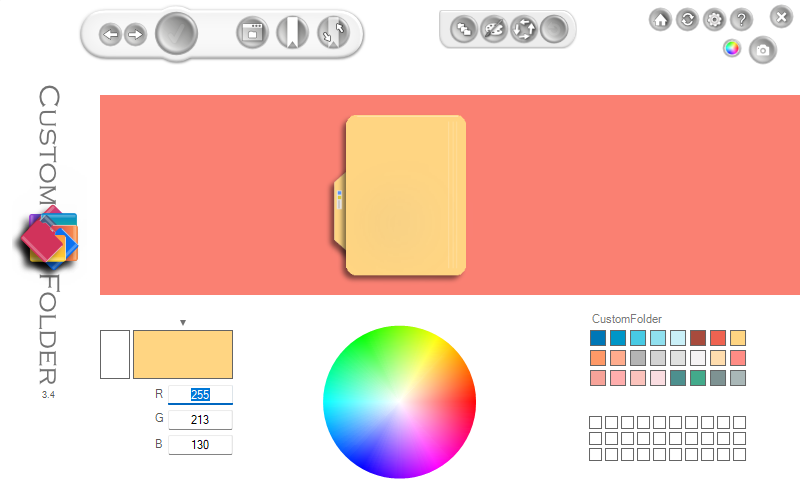
CustomFolder 允許您更改您的資料夾圖示,您可以將標誌新增到圖示以便有用並擁有您自己的自定義。
CustomFolder 允許您使用不同的顏色、圖示和標誌自定義您的 Windows 資料夾。
您可以自定義您選擇的資料夾以符合您的喜好。CustomFolder 的界面很吸引人,並且有多種顏色可供選擇。
您可以瀏覽左上角附近的收藏和徽章,每個人都能找到適合自己的東西。
您只需點擊一下即可刪除或選擇另一個已儲存的主題。
您甚至可以為資料夾新增一張自己的圖片,沒有限制。
CustomFolder 是在檔案資源管理器中快速識別或自定義資料夾的絕佳方式。
CustomFolder 允許您更改您的資料夾圖示,您可以將標誌新增到圖示以便有用並擁有您自己的自定義。
CustomFolder 允許您使用不同的顏色、圖示和標誌自定義您的 Windows 資料夾。
您可以自定義您選擇的資料夾以符合您的喜好。CustomFolder 的界面很吸引人,並且有多種顏色可供選擇。
您可以瀏覽左上角附近的收藏和徽章,每個人都能找到適合自己的東西。
您只需點擊一下即可刪除或選擇另一個已儲存的主題。
您甚至可以為資料夾新增一張自己的圖片,沒有限制。
CustomFolder 是在檔案資源管理器中快速識別或自定義資料夾的絕佳方式。