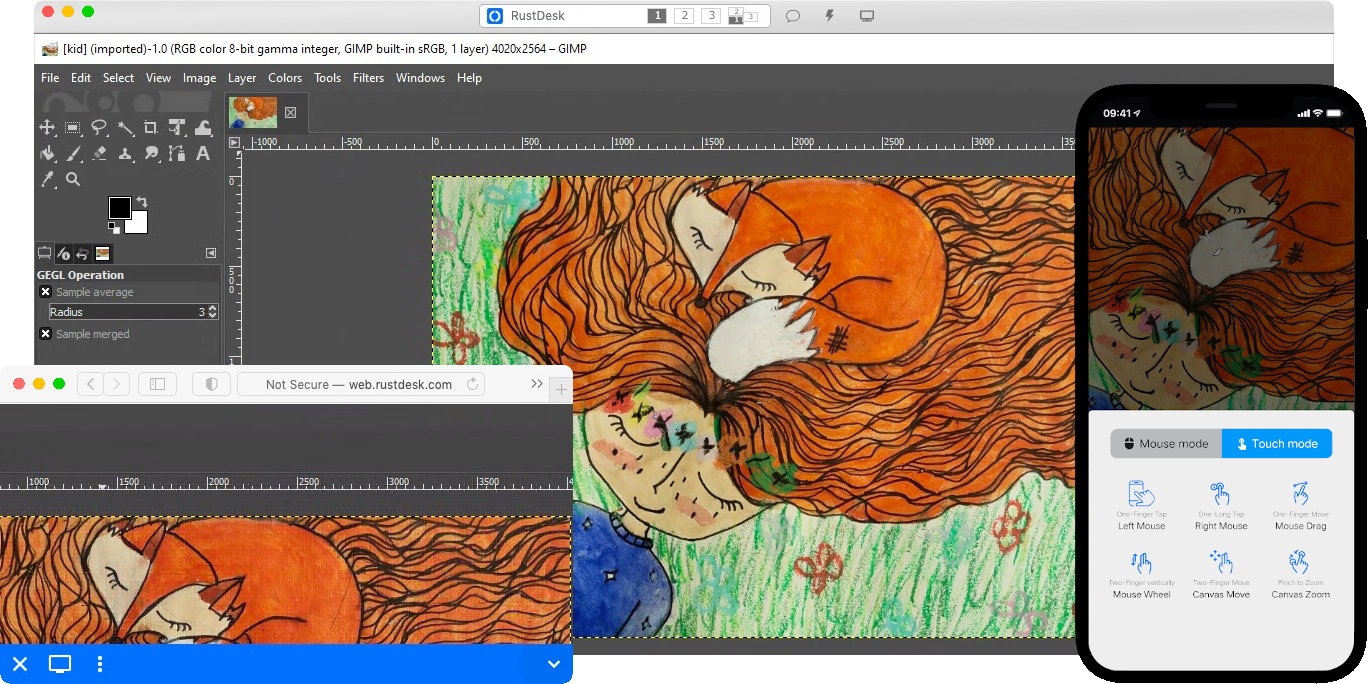
開源且跨平台的遠端桌面軟體,TeamViewer 的替代品,開箱即用,無需設定。您可以完全控制您的資料,無需擔心安全問題。
RustDesk 是一個免費的跨平台遠端桌面應用程式,可以讓您遠端控制其他電腦並進行檔案傳輸、螢幕共享和文字聊天等操作。
RustDesk 的優點在於其開源、輕量級和安全可靠,並支援 Windows、Linux、macOS 等多種作業系統。
使用 RustDesk 非常簡單,您只需在兩台電腦上安裝並啟動 RustDesk 應用程式,然後在控制端輸入目標電腦的ID和密碼,即可進行遠端連接。
RustDesk 的介面簡潔明瞭,操作直覺,即使您不是技術專家也能輕鬆上手。
開源且跨平台的遠端桌面軟體,TeamViewer 的替代品,開箱即用,無需設定。您可以完全控制您的資料,無需擔心安全問題。
RustDesk 是一個免費的跨平台遠端桌面應用程式,可以讓您遠端控制其他電腦並進行檔案傳輸、螢幕共享和文字聊天等操作。
RustDesk 的優點在於其開源、輕量級和安全可靠,並支援 Windows、Linux、macOS 等多種作業系統。
使用 RustDesk 非常簡單,您只需在兩台電腦上安裝並啟動 RustDesk 應用程式,然後在控制端輸入目標電腦的ID和密碼,即可進行遠端連接。
RustDesk 的介面簡潔明瞭,操作直覺,即使您不是技術專家也能輕鬆上手。
開源且跨平台的遠端桌面軟體,TeamViewer 的替代品,開箱即用,無需設定。您可以完全控制您的資料,無需擔心安全問題。
RustDesk 是一個免費的跨平台遠端桌面應用程式,可以讓您遠端控制其他電腦並進行檔案傳輸、螢幕共享和文字聊天等操作。
RustDesk 的優點在於其開源、輕量級和安全可靠,並支援 Windows、Linux、macOS 等多種作業系統。
使用 RustDesk 非常簡單,您只需在兩台電腦上安裝並啟動 RustDesk 應用程式,然後在控制端輸入目標電腦的ID和密碼,即可進行遠端連接。
RustDesk 的介面簡潔明瞭,操作直覺,即使您不是技術專家也能輕鬆上手。
開源且跨平台的遠端桌面軟體,TeamViewer 的替代品,開箱即用,無需設定。您可以完全控制您的資料,無需擔心安全問題。
RustDesk 是一個免費的跨平台遠端桌面應用程式,可以讓您遠端控制其他電腦並進行檔案傳輸、螢幕共享和文字聊天等操作。
RustDesk 的優點在於其開源、輕量級和安全可靠,並支援 Windows、Linux、macOS 等多種作業系統。
使用 RustDesk 非常簡單,您只需在兩台電腦上安裝並啟動 RustDesk 應用程式,然後在控制端輸入目標電腦的ID和密碼,即可進行遠端連接。
RustDesk 的介面簡潔明瞭,操作直覺,即使您不是技術專家也能輕鬆上手。
開源且跨平台的遠端桌面軟體,TeamViewer 的替代品,開箱即用,無需設定。您可以完全控制您的資料,無需擔心安全問題。
RustDesk 是一個免費的跨平台遠端桌面應用程式,可以讓您遠端控制其他電腦並進行檔案傳輸、螢幕共享和文字聊天等操作。
RustDesk 的優點在於其開源、輕量級和安全可靠,並支援 Windows、Linux、macOS 等多種作業系統。
使用 RustDesk 非常簡單,您只需在兩台電腦上安裝並啟動 RustDesk 應用程式,然後在控制端輸入目標電腦的ID和密碼,即可進行遠端連接。
RustDesk 的介面簡潔明瞭,操作直覺,即使您不是技術專家也能輕鬆上手。
開源且跨平台的遠端桌面軟體,TeamViewer 的替代品,開箱即用,無需設定。您可以完全控制您的資料,無需擔心安全問題。
RustDesk 是一個免費的跨平台遠端桌面應用程式,可以讓您遠端控制其他電腦並進行檔案傳輸、螢幕共享和文字聊天等操作。
RustDesk 的優點在於其開源、輕量級和安全可靠,並支援 Windows、Linux、macOS 等多種作業系統。
使用 RustDesk 非常簡單,您只需在兩台電腦上安裝並啟動 RustDesk 應用程式,然後在控制端輸入目標電腦的ID和密碼,即可進行遠端連接。
RustDesk 的介面簡潔明瞭,操作直覺,即使您不是技術專家也能輕鬆上手。
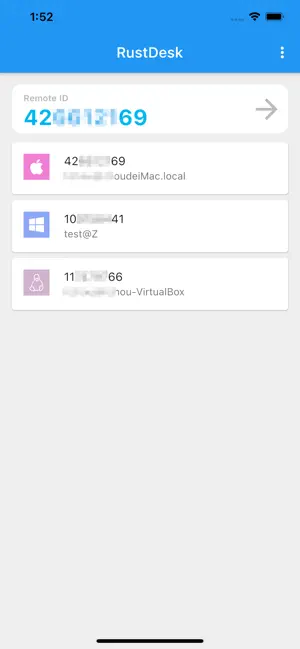
開源且跨平台的遠端桌面軟體,TeamViewer 的替代品,開箱即用,無需設定。您可以完全控制您的資料,無需擔心安全問題。
RustDesk 是一個免費的跨平台遠端桌面應用程式,可以讓您遠端控制其他電腦並進行檔案傳輸、螢幕共享和文字聊天等操作。
RustDesk 的優點在於其開源、輕量級和安全可靠,並支援 Windows、Linux、macOS 等多種作業系統。
使用 RustDesk 非常簡單,您只需在兩台電腦上安裝並啟動 RustDesk 應用程式,然後在控制端輸入目標電腦的ID和密碼,即可進行遠端連接。
RustDesk 的介面簡潔明瞭,操作直覺,即使您不是技術專家也能輕鬆上手。

在您的 PC 擴充最高 10 TB 的可用空間. 就像您在自己裝置上使用您在雲端的檔案,卻不佔用實體硬碟空間。
歐洲最安全的雲端儲存服務 只要一個簡單易用的高度安全平台,即可隨時隨地盡享保存、分享、存取等各式檔案服務!
pCloud Drive 是一種桌面應用程式,它會在您的電腦建立一個安全的虛擬硬碟,讓您能輕易地儲存、存取並處理您在雲端的檔案。
只要將檔案或資料夾以拖曳方式放到您的虛擬硬碟裡,便能輕鬆地將它們儲存、同步到您的雲端中並受到安全的保護。
重要通知:我們強烈建議您勿使用剪下貼上的方式來將檔案上傳到 pCloud Drive。拖曳放開或者是複製貼上的方式為適用於少量數據的方式,但不建議用於大型檔案或是大量的檔案。
在您的 PC 擴充最高 10 TB 的可用空間. 就像您在自己裝置上使用您在雲端的檔案,卻不佔用實體硬碟空間。
歐洲最安全的雲端儲存服務 只要一個簡單易用的高度安全平台,即可隨時隨地盡享保存、分享、存取等各式檔案服務!
pCloud Drive 是一種桌面應用程式,它會在您的電腦建立一個安全的虛擬硬碟,讓您能輕易地儲存、存取並處理您在雲端的檔案。
只要將檔案或資料夾以拖曳方式放到您的虛擬硬碟裡,便能輕鬆地將它們儲存、同步到您的雲端中並受到安全的保護。
重要通知:我們強烈建議您勿使用剪下貼上的方式來將檔案上傳到 pCloud Drive。拖曳放開或者是複製貼上的方式為適用於少量數據的方式,但不建議用於大型檔案或是大量的檔案。

在您的 PC 擴充最高 10 TB 的可用空間. 就像您在自己裝置上使用您在雲端的檔案,卻不佔用實體硬碟空間。
歐洲最安全的雲端儲存服務 只要一個簡單易用的高度安全平台,即可隨時隨地盡享保存、分享、存取等各式檔案服務!
pCloud Drive 是一種桌面應用程式,它會在您的電腦建立一個安全的虛擬硬碟,讓您能輕易地儲存、存取並處理您在雲端的檔案。
只要將檔案或資料夾以拖曳方式放到您的虛擬硬碟裡,便能輕鬆地將它們儲存、同步到您的雲端中並受到安全的保護。
重要通知:我們強烈建議您勿使用剪下貼上的方式來將檔案上傳到 pCloud Drive。拖曳放開或者是複製貼上的方式為適用於少量數據的方式,但不建議用於大型檔案或是大量的檔案。